
Objectif
Permettre d’accéder manuellement au stockage Cegid (RFE / Azure Blob) pour :
- visualiser les fichiers
- télécharger des fichiers
- vérifier les dépôts (
/in,/out)
Installation
Télécharger Azure Storage Explorer :
https://azure.microsoft.com/fr-fr/products/storage/storage-explorer/
Prérequis
Pour se connecter au RFE Cegid, il faut :
- une clé SAS valide
- l’URL du Blob Storage
- le nom du container
Ces éléments sont récupérés via Postman
Collection Postman
Utiliser la collection suivante pour récupérer :
access_tokensas_tokenblob_service_uricontainer_nameazure_storage_url(URL finale)
Lien de la collection sur mon postman dans le workspace de l'équipe et également en pj de la doc
Connexion à Azure Storage Explorer
Étapes
- Ouvrir Azure Storage Explorer
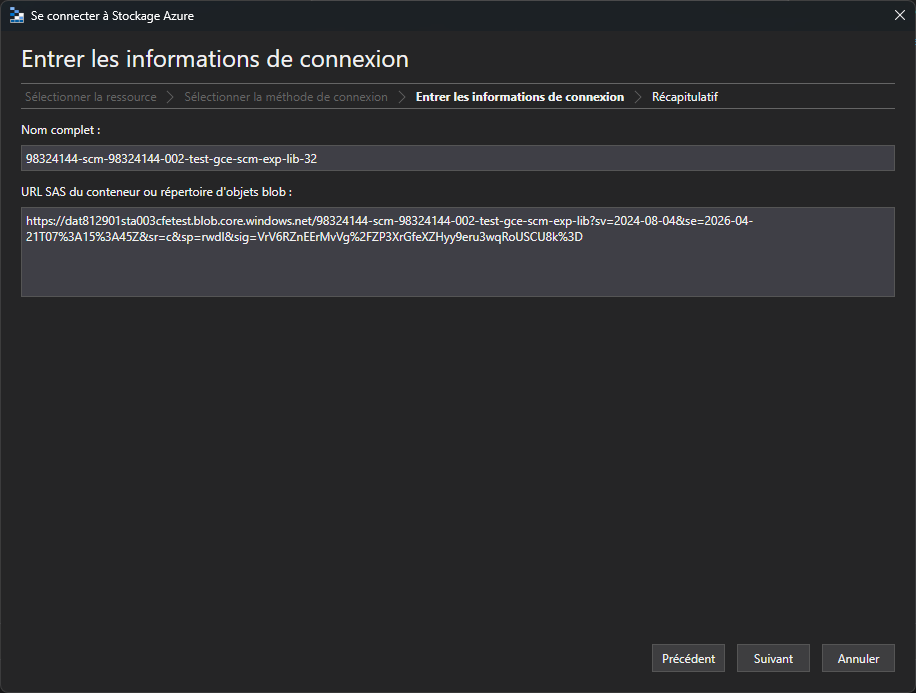
- Cliquer sur “Attacher une ressource"
- Choisir “Conteneur ou répertoire d'objets blob”
- Puis “URL de signature d'accès partagé (SAS)”
- Coller l’URL complète récupérée côté postman au niveau de la collection (c'est la concaténation de blocServiceUri, ContainerName, et SasToken : {{azure_storage_url}
Structure RFE
Une fois connecté, on est dans le contenaire RFE de Cegid.
Répertoires principaux :
/in
→ fichiers envoyés vers SCM/out
→ fichiers générés par SCM- /archive/uploaded
→ fichiers envoyés vers SCM et traités
Une fois les fichiers dans /in, il sont traités par SCM et sont déplacés dans /archive/uploaded
Utilisation
Télécharger un fichier
- naviguer dans
/out - clic droit → Download
Upload manuel si besoin
- aller dans
/in - clic droit → Upload (ou du drag and drop)
Vérifier un traitement
- dépôt attendu dans
/in puis dans /uploaded - résultat visible dans
/out
Points d’attention
- la clé SAS expire (erreur d’accès si expirée)
- les fichiers peuvent apparaître avec un délai (traitement SCM)
- accès en lecture/écriture dépend des droits SAS